Istruzioni
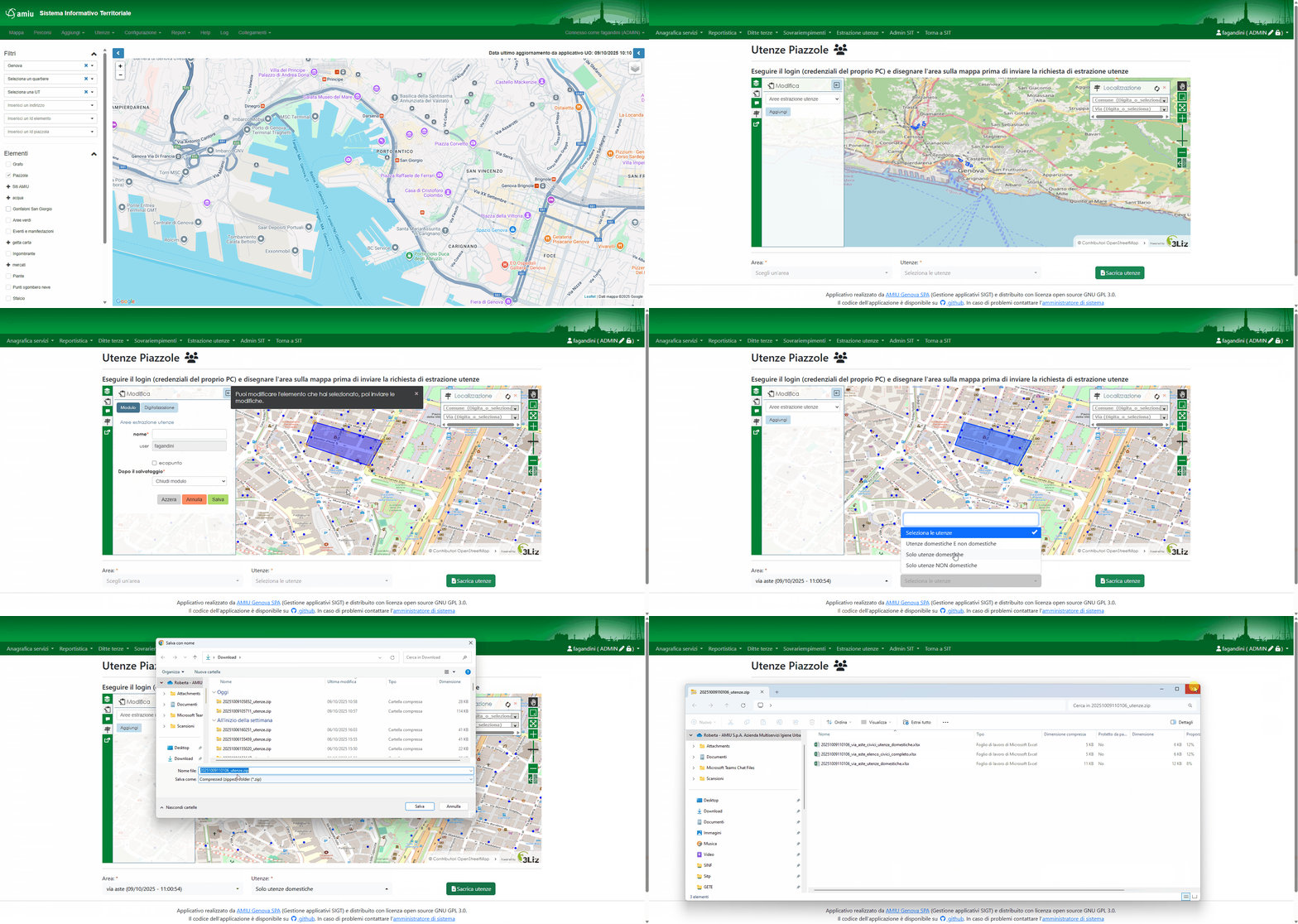
Questa mappa web consente di estrarre e scaricare le utenze comprese nell’area disegnata sulla mappa.
Nota
Per utilizzare questo strumento è necessario fare il login con le credenziali del computer (esempio –> user: Marzocchi password:inserire la propria password)
DISEGNA AREA
1. per prima cosa è ncessario disegnare l’area, per la quale estrarre le utenze, tramite lo strumento di disegno online (riquadro rosso nell’immagine sotto). Per aggiungere un’area bisogna cliccare sul tasto Aggiungi evidenziato in giallo nell’immagine sotto.
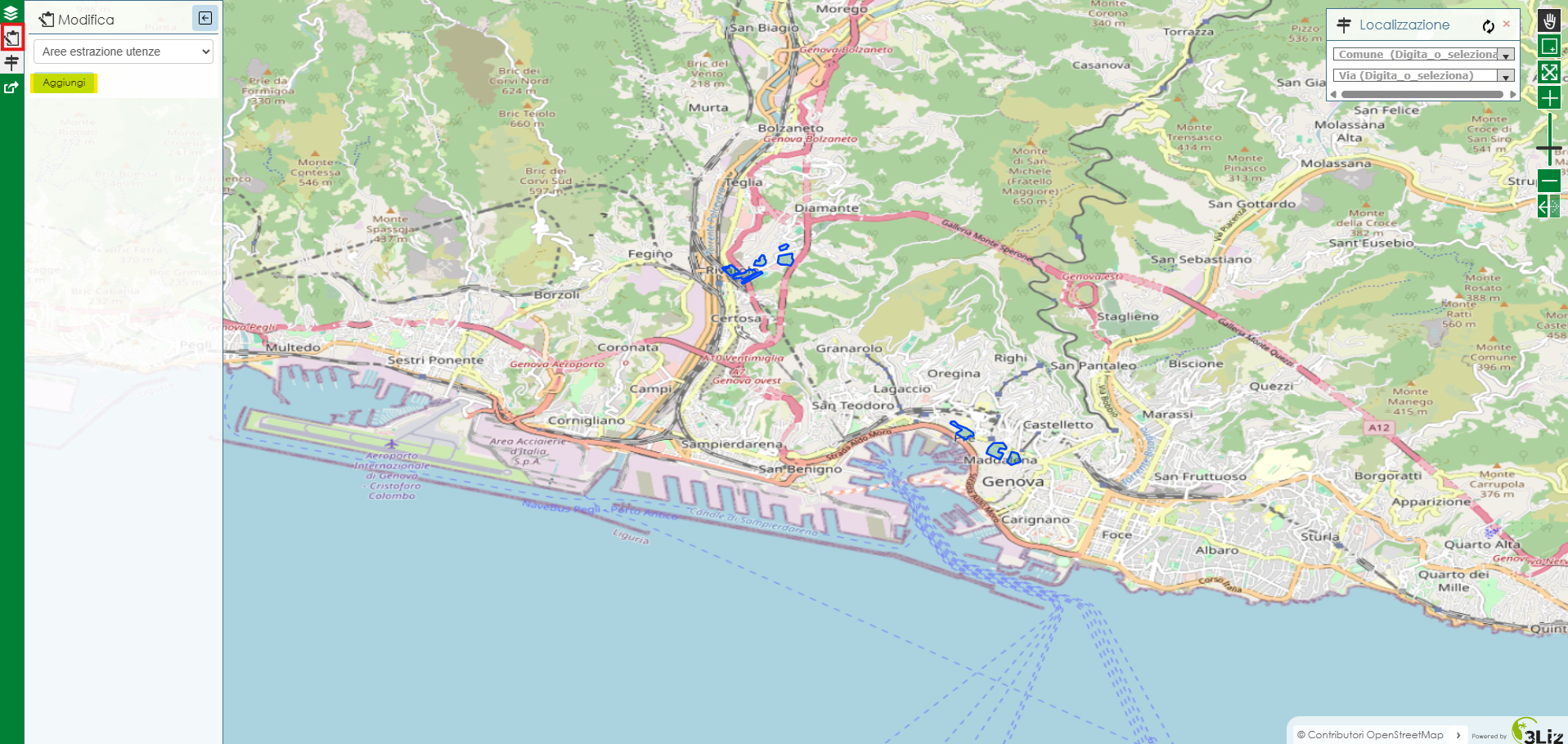
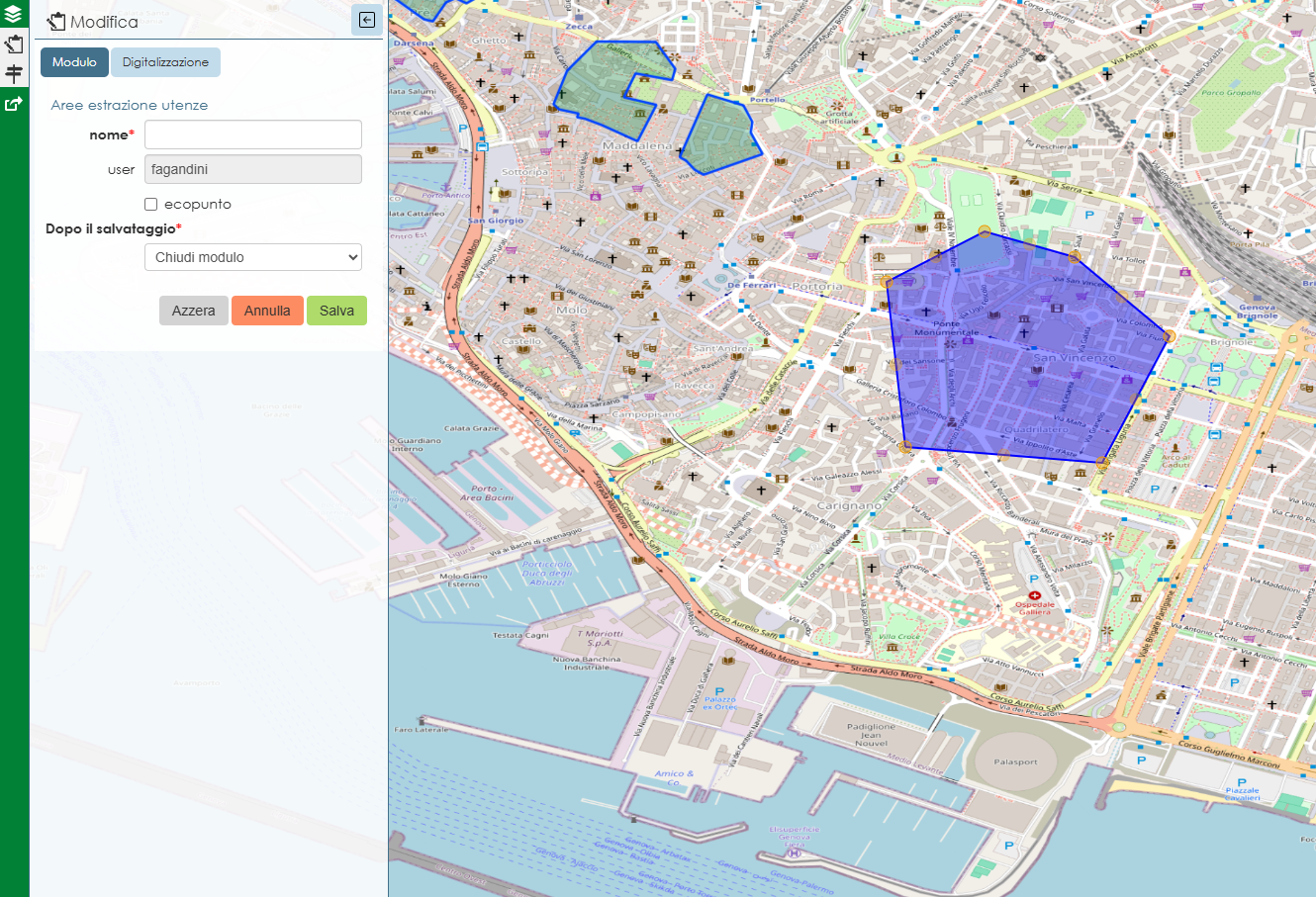
Cliccare sulla mappa con il tasto sinistro del mouse per disegnare l’area, ad ogni click del mouse verrà aggiunto un vertice. Con il doppio click del mouse verrà terminato il disegno. Una volta terminato il disegno l’area diventa blu con i vertici indicati da un cerchio arancione (si veda immagine sotto). E” ovviamente possibile modificare l’area appena disegnata cliccando con il tasto sinistro del mouse su un vertice (o su un punto medio del segmento) e tenedno premuto trascinare il vertice nella posizione desiderata.
Avvertimento
NON è possibile cancellare un’area! Qualora fosse necessario, contattare Assistenza Territorio.
COMPILA INFORMAZIONI
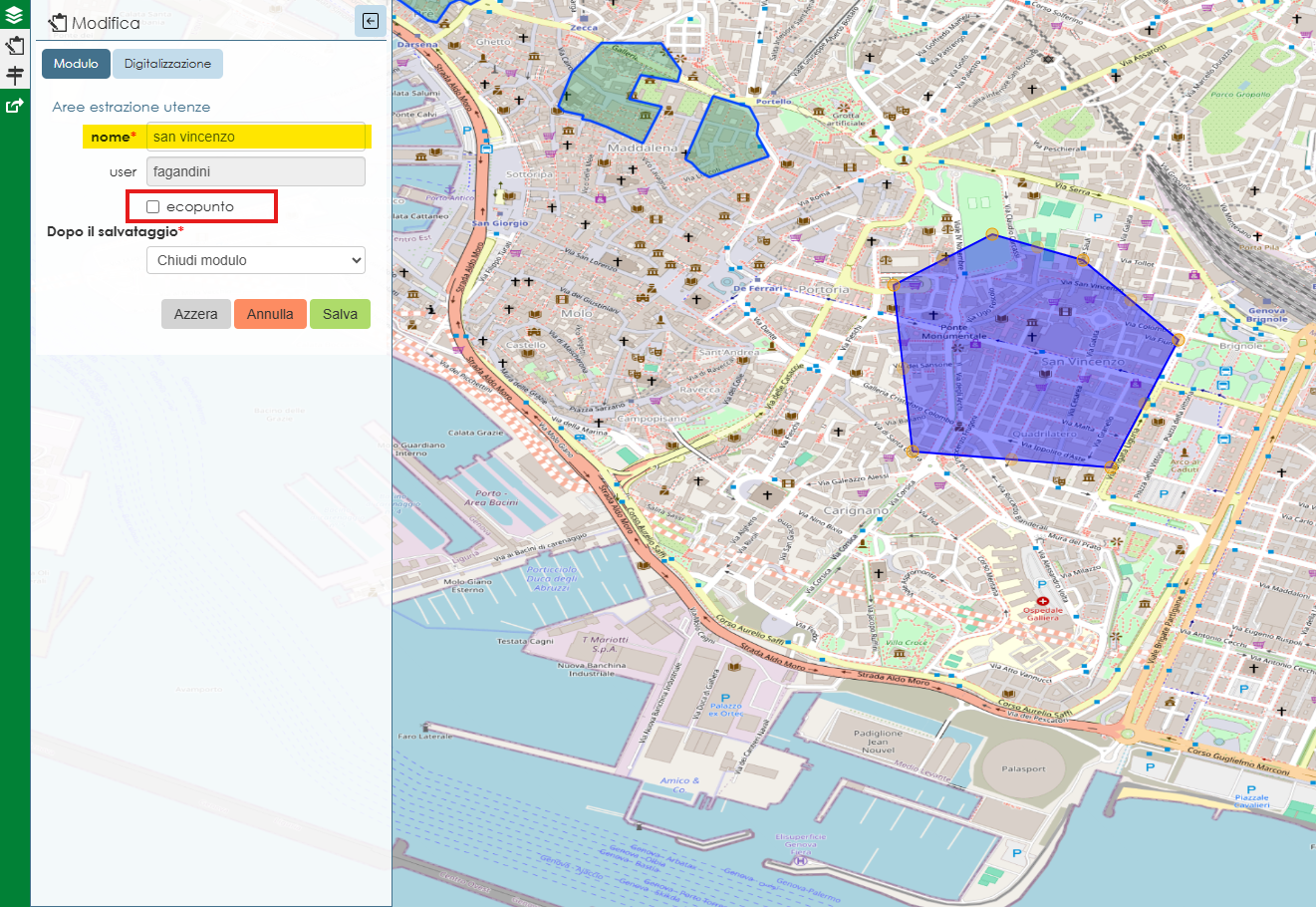
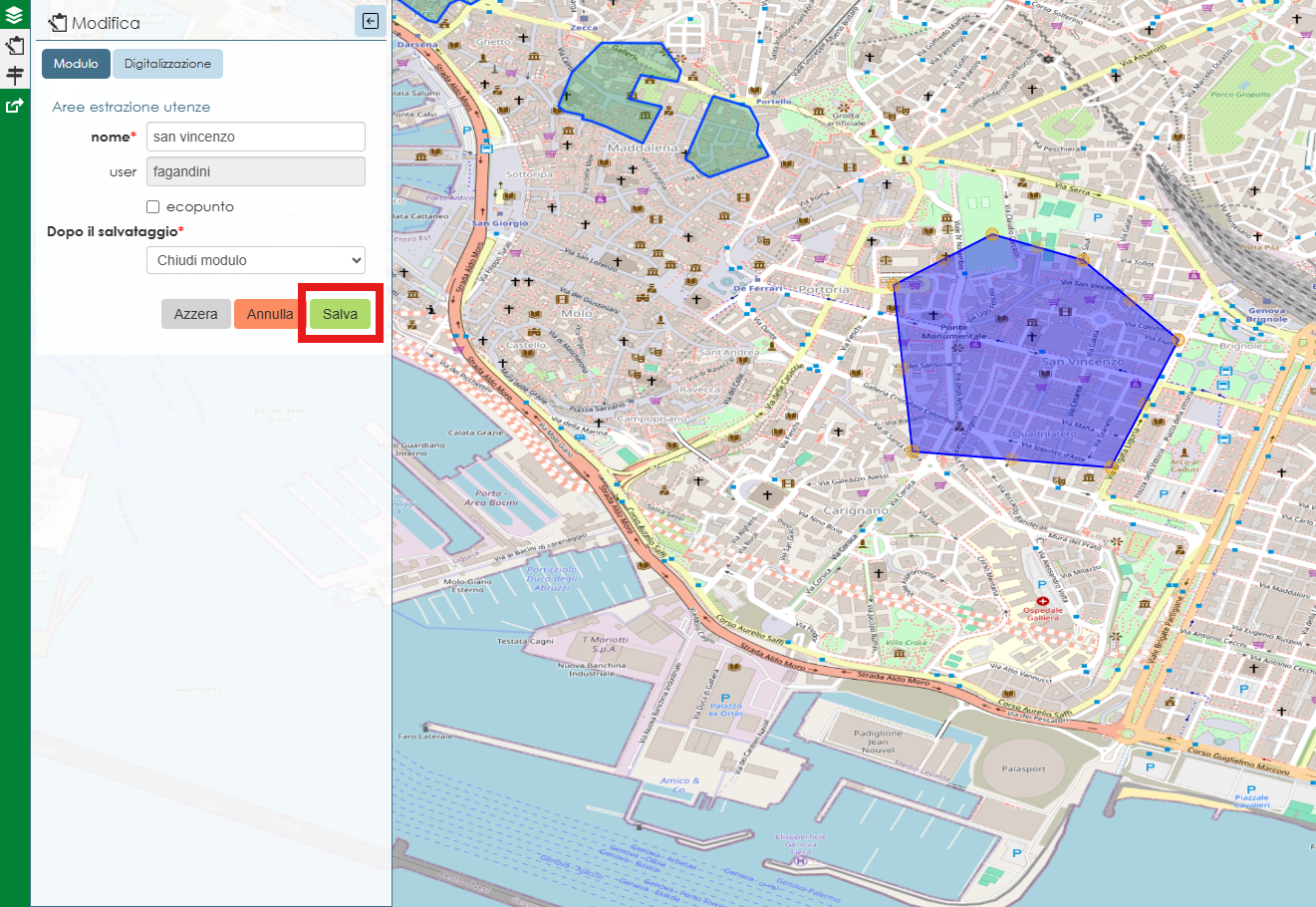
terminato il disegno dell’area è necessario aggiungere un nome che identifichi l’area, come l’indirizzo (vedi immagine sotto). L’utente viene compilato automaticamente e non può essere modificato.
Se l’estrazione delle utenze è finalizzata alla progettazione di un Ecopunto, è necessario spuntare la casella ecopunto mostrata nel riquadro rosso nell’immagine sotto.
SALVATAGGIO
per salvare l’area e le relative informazioni (nome, utente ed eventuale check ecopunto) è necessario cliccare su Salva (tasto evidenziato con riquadro rosso nell’immagine sotto)
MODIFICHE
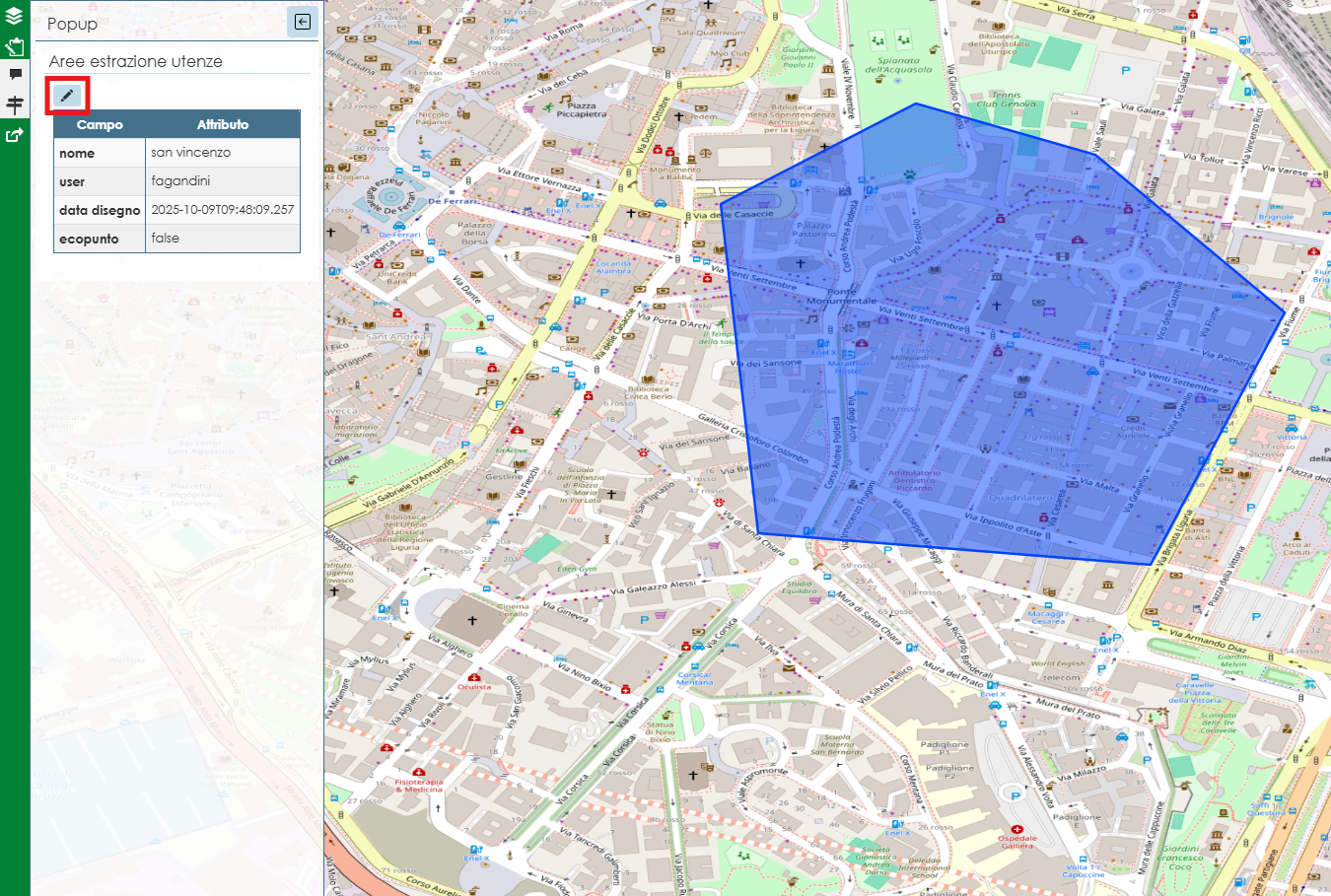
E” possibile modificare l’area o le informazioni associate anche dopo aver salvato. E” sufficiente cliccare con il tasto sinistro del mouse sull’area che si vuole modificare, premere il tasto evidenziato nell’immagine sotto e si attiverà nuovamente lo strumento di disegno. In questo modo è possibile modificare sia il disegno che le informazioni come il nome o spuntare la casella ecopunto.
ESTRAZIONE UTENZE
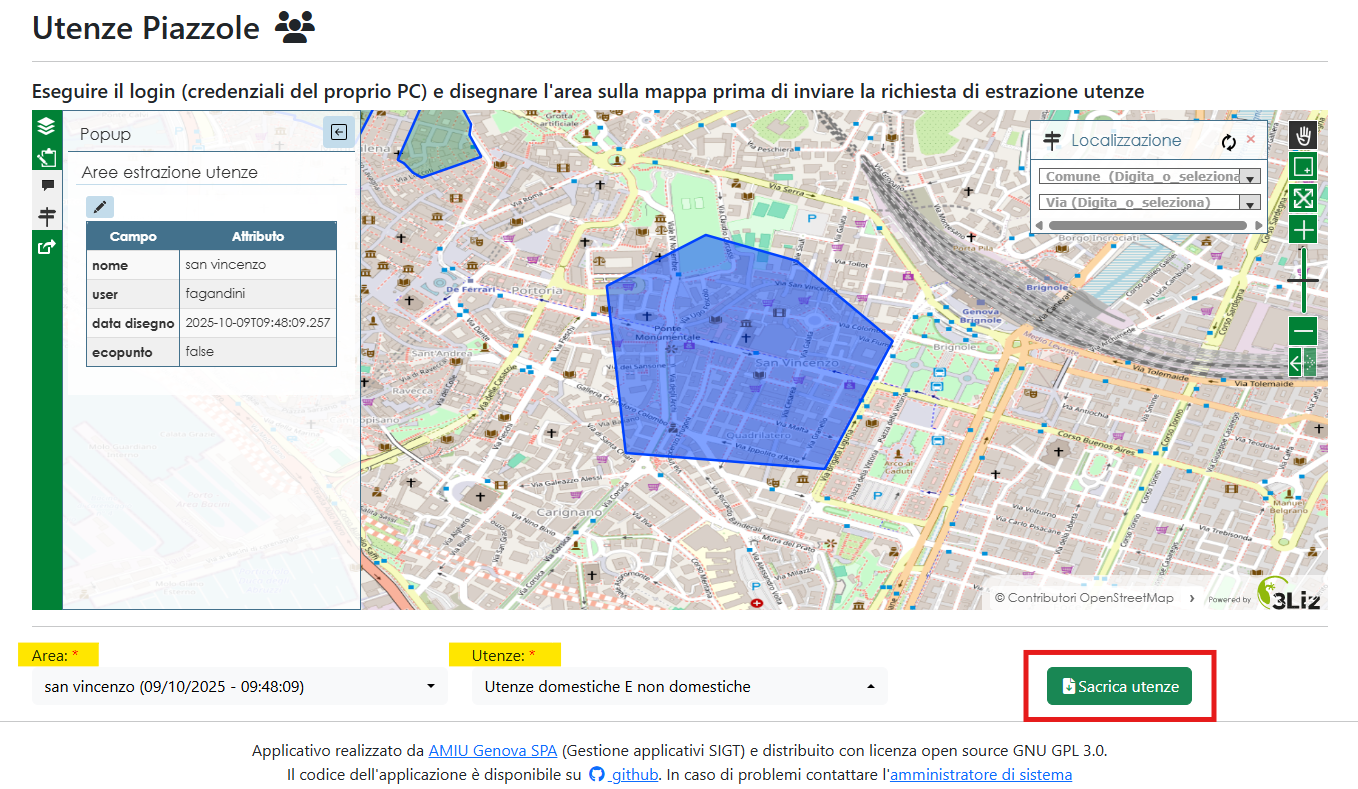
Una volta salvata l’area con le relative informazioni, l’area comparirà nel menù Area identificata dal nome inserito in fase di disegno (in caso di Ecopunto il nome definito è preceduto dal prefisso ecopunto_).
Selezionare l’area per la quale si vogliono estrarre le utenze cliccando sul nome dell’area.
Selezionare dal menù Utenze il tipo di utenza che si vuole estrarre (domestiche, NON domestiche o entrambe)
Cliccare su Scarica Utenze
In pochi secondi verrà automaticamente avviato il download della cartella zip contente i file Excel delle utenze richieste.
Nota
Nel menù Area sono elencate tutte le aree disegnate a fine della progettazione di un ecopunto (ovvero quelle per cui è stata spuntata la casella ecopunto) e le aree disegnate negli ultimi 30 giorni per cui non è stata spuntata la casella ecopunto.
Qualora si volessero estrarre le utenze per un’area generica, quindi non a scopo progettazione ecopunto, disegnata più di 30 giorni prima della data attuale, contattare Assistenza Territorio.
BREVE VIDEO ESPLICATIVO